框选屏幕,也能直接输入
按 ⌥A 框选文字,按 ⌥D 输入或粘贴。网页、论文、游戏界面里的文字,都可以从这里开始翻译。
为 Mac 上的外文阅读而做
框一下,看懂屏幕上的外文。
网页、PDF、视频字幕,遇到不能复制的文字也没关系。
框选或直接输入,让多个翻译引擎一起给出答案。
适用于 macOS 15.0 及以上版本
目前仅在非中国大陆 App Store 上架,中国大陆商店暂不可下载。
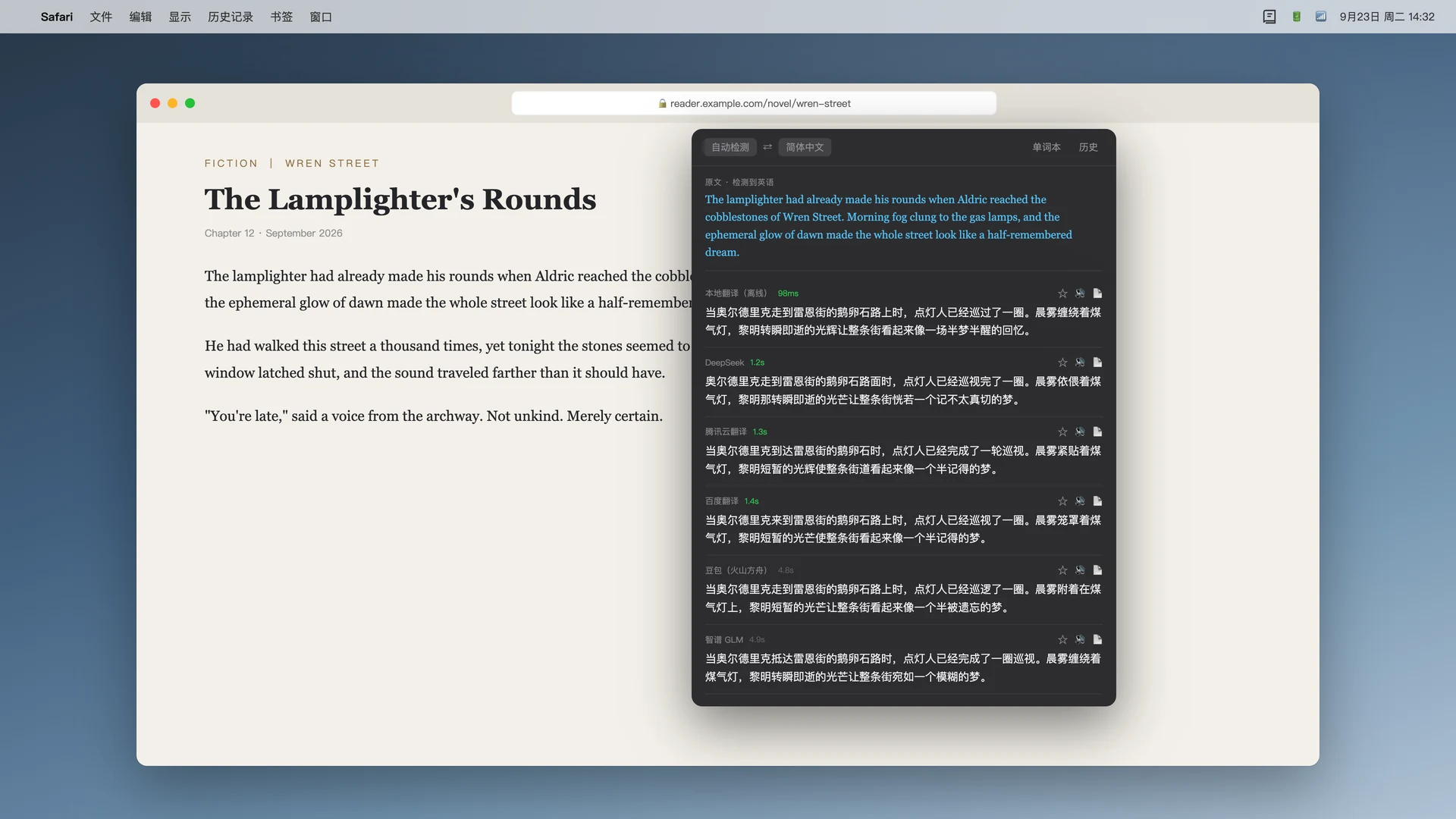
翻译,也可以顺手一点
不用把每句话搬到翻译网站。
从看到外文,到接着往下读。
按 ⌥A 框选文字,按 ⌥D 输入或粘贴。网页、论文、游戏界面里的文字,都可以从这里开始翻译。
同一句话,各家可能有不同理解。把译文放在同一个面板里,哪个更贴近上下文,就参考哪个。
收藏到单词本,保留原文和译文。需要时让你配置的 AI 补充词义、搭配与例句;历史记录也能随时回看。
用你熟悉的翻译服务
DeepSeek、豆包、Kimi、GPT,以及腾讯、百度等翻译服务,都可以按需配置。支持 OpenAI 兼容接口,填入服务地址、模型和 API Key,就能接入自己的 AI 服务。
查看通道配置说明也支持自定义 OpenAI 兼容服务
云端通道需要你自己的密钥;服务可用性及费用由对应服务商决定。
数据放在哪里,说清楚
无需注册应用账号。OCR 识别、单词本和历史记录在你的 Mac 上;选择云端翻译时,文字直接发送给你配置的服务商。使用本地翻译前,可能需要先下载语言包。
了解隐私说明
在你的 Mac 上安装 OCR截图翻译。
前往 Mac App Store链接前往美国商店。其他已上架地区可在商店搜索「OCR截图翻译」。